
Cách kiểm tra file có virus online an toàn, nhanh chóng
Bạn có thể dùng VirusTotal để kiểm tra file nghi ngờ bằng nhiều công cụ bảo mật cùng lúc. Tuy nhiên, kết quả “không phát hiện” không phải giấy chứng nhận file an toàn tuyệt đối — cách tải file lên và xử lý sau khi quét mới là phần quan trọng.
Kiểm tra file virus online là gì?
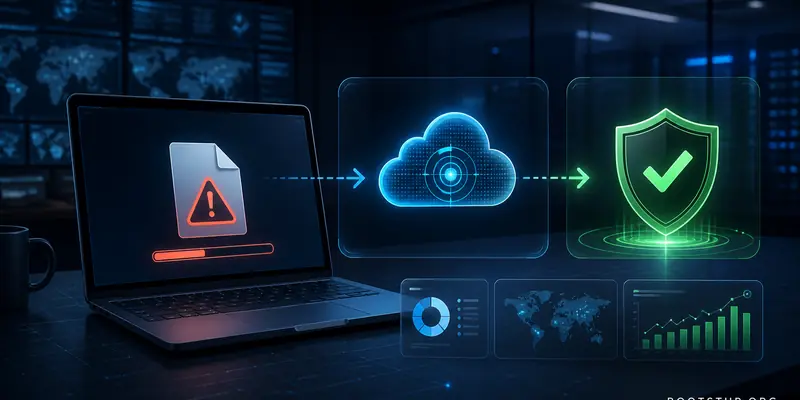
Đây là cách gửi một file lên dịch vụ phân tích trên Internet để đối chiếu với nhiều engine antivirus, cơ sở dữ liệu mã độc và tín hiệu hành vi. Với nhu cầu kiểm tra nhanh một file tải từ email, link chia sẻ hoặc website lạ, VirusTotal là lựa chọn phổ biến.
VirusTotal cho biết nhiều engine có phát hiện file đáng ngờ hay không, đồng thời hiển thị hash, loại file, chữ ký số và một số thông tin phân tích. Dịch vụ này hỗ trợ đánh giá rủi ro; nó không thay thế antivirus, EDR hoặc quy trình phản ứng sự cố.
- Không mở hoặc chạy file trước khi kiểm tra.
- Không upload tài liệu chứa dữ liệu cá nhân, mật khẩu, mã nguồn riêng hoặc thông tin doanh nghiệp.
- Đọc cả tỷ lệ phát hiện, tên detection và hash; đừng chỉ nhìn một chữ “Clean”.
- Nếu file bị phát hiện, cách ly và xóa đúng quy trình thay vì thử mở lại.
Cách kiểm tra file có virus online bằng VirusTotal
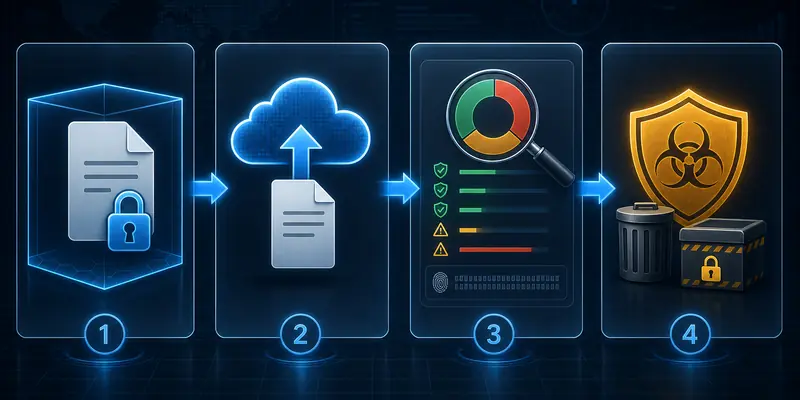
Thực hiện theo các bước dưới đây trên một file bạn chưa mở. Nếu file đến từ nguồn không đáng tin, hãy giữ nguyên bản gốc và tạo một bản sao để thao tác khi cần.
-
Cô lập file: không nhấp đúp, không bật macro và không giải nén nếu chưa cần. Đổi tên file không làm file vô hại; phần mở rộng như
.exe,.js,.scr,.bathoặc file Office có macro cần đặc biệt thận trọng. - Mở trang tải file: truy cập trực tiếp VirusTotal File Upload, không dùng nút upload trên website lạ được gửi qua email.
- Chọn file và chờ phân tích: bấm chọn file, xác nhận tải lên rồi đợi báo cáo hoàn tất. Theo tài liệu VirusTotal, file lớn hơn 32 MB cần cơ chế upload riêng; giới hạn thực tế có thể thay đổi theo dịch vụ và tài khoản.
- Ghi lại mã băm: nếu báo cáo đã tồn tại, VirusTotal có thể hiển thị kết quả theo hash mà không cần quét lại. Hash giúp đối chiếu đúng phiên bản file, nhưng không tự chứng minh file sạch.
Cách đọc kết quả quét để tránh kết luận sai
Báo cáo thường có dạng tỷ lệ engine phát hiện trên tổng số engine đã kiểm tra. Tỷ lệ thấp không đồng nghĩa chắc chắn an toàn, còn một cảnh báo đơn lẻ cũng chưa đủ để kết luận là virus. Hãy xem thêm tên detection, loại file và nguồn tải.
Không phát hiện
Đây là tín hiệu tích cực tại thời điểm quét. File mới, mã độc biến thể hoặc payload được kích hoạt sau khi chạy vẫn có thể chưa bị nhận diện.
Có phát hiện
Không mở file để “thử”. Kiểm tra xem nhiều engine độc lập có cùng cảnh báo hay không, sau đó cách ly, xóa hoặc gửi cho bộ phận IT phân tích.
Với Windows, bạn có thể lấy SHA-256 của file trước khi đối chiếu bằng PowerShell:
Get-FileHash "C:/Users/Ban/Downloads/file-nghi-ngo.exe" -Algorithm SHA256Nếu file đã được mở và có dấu hiệu bất thường như cửa sổ lạ, CPU tăng cao, trình duyệt tự chuyển hướng hoặc tài khoản đăng nhập bị thoát, hãy ngắt kết nối mạng và ghi nhận thời điểm, tên file, đường dẫn. Xem thêm quy trình phát hiện malware trong mạng LAN để biết cách cô lập và thu thập bằng chứng.
Khi nào không nên upload file lên công cụ online?
- File chứa thông tin định danh, hợp đồng, hóa đơn, ảnh cá nhân hoặc dữ liệu khách hàng.
- File cấu hình có mật khẩu, private key, cookie, token hoặc API key.
- Mã nguồn nội bộ, tài liệu chưa công bố hoặc mẫu điều tra cần bảo mật.
- File được cung cấp trong sự cố doanh nghiệp khi chính sách yêu cầu giữ nguyên chain of custody.
Trong các trường hợp trên, ưu tiên quét offline trên máy phân tích cô lập, dùng Microsoft Defender hoặc Microsoft Safety Scanner. Safety Scanner là công cụ quét thủ công cho Windows, không thay thế giải pháp bảo vệ thời gian thực và cần tải bản mới trước mỗi lần quét.
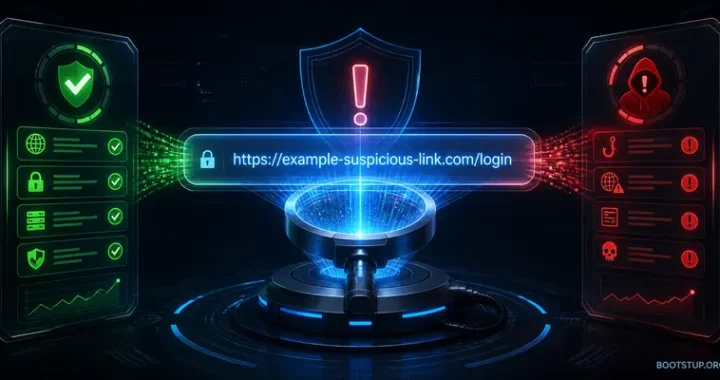
Nếu vấn đề liên quan đến link tải hoặc website phát tán file, hãy kiểm tra cả URL thay vì chỉ kiểm tra file. Khi cần phân tích lưu lượng sau khi mở nhầm, bài cách nhận biết traffic đáng ngờ qua Wireshark sẽ phù hợp hơn.
Câu hỏi thường gặp
VirusTotal có khẳng định file an toàn 100% không?
Không. VirusTotal tổng hợp nhiều tín hiệu và kết quả antivirus để hỗ trợ đánh giá. File chưa bị phát hiện vẫn có thể chứa mã độc mới hoặc hành vi chỉ xuất hiện khi chạy.
Upload file lên VirusTotal có làm lộ dữ liệu không?
Có thể. File gửi qua dịch vụ công khai có thể được chia sẻ cho cộng đồng hoặc đối tác phân tích, vì vậy không nên upload dữ liệu mật. Hãy dùng Private Scanning hoặc quét cục bộ cho file nhạy cảm.
File ZIP có nên upload nguyên gói không?
Nếu có thể, hãy giải nén trong môi trường an toàn và kiểm tra từng file thành phần. Với ZIP có mật khẩu, chỉ cung cấp mật khẩu khi bạn hiểu rõ chính sách của dịch vụ và file không chứa dữ liệu nhạy cảm.
Kết luận
Cách kiểm tra file có virus online nhanh nhất là gửi file chưa mở lên VirusTotal, đọc tỷ lệ phát hiện cùng hash và không bỏ qua rủi ro quyền riêng tư. Khi file chứa dữ liệu nhạy cảm hoặc đã có dấu hiệu bị thực thi, hãy chuyển sang quét cục bộ và quy trình ứng phó sự cố an toàn hơn.