
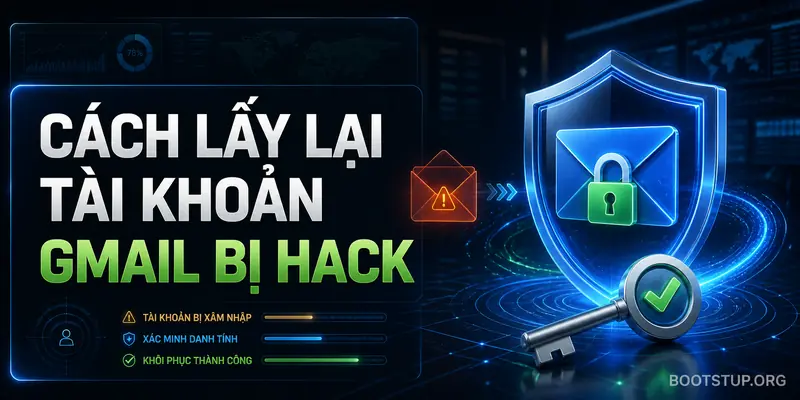
Bị đổi mật khẩu, mất quyền truy cập hoặc thấy email lạ trong Gmail? Bạn vẫn có thể tự khôi phục nếu làm đúng quy trình xác minh của Google và xử lý nhanh các điểm truy cập còn sót lại.
Gmail bị hack hay chỉ mất mật khẩu?
Mất mật khẩu Gmail thường chỉ khiến bạn không đăng nhập được. Ngược lại, dấu hiệu Gmail bị hack thường đi kèm việc mật khẩu, số điện thoại khôi phục hoặc email khôi phục bị thay đổi; có thiết bị lạ trong tài khoản; email đã gửi mà bạn không tạo; hoặc hộp thư tự chuyển tiếp thư sang một địa chỉ khác.
Nếu bạn đang tìm cách lấy lại tài khoản Gmail bị hack, hãy bắt đầu tại trang khôi phục tài khoản chính thức của Google. Không nhập mật khẩu hay mã xác minh vào website quảng cáo dịch vụ “mở khóa Gmail”. Không có công cụ bên ngoài nào có thể bỏ qua bước Google xác minh bạn là chủ tài khoản.
Chuẩn bị gì trước khi bắt đầu?
Chuẩn bị đúng từ đầu giúp Google nhận diện phiên đăng nhập quen thuộc và giảm việc phải thử lại nhiều lần. Bạn không cần biết chính xác mọi thông tin cũ, nhưng nên cung cấp thông tin nhất quán và trung thực.
| Công cụ / thông tin | Cách chuẩn bị | Vì sao hữu ích |
|---|---|---|
| Thiết bị quen thuộc | Điện thoại, máy tính hoặc trình duyệt từng đăng nhập Gmail. | Giúp Google đối chiếu dấu hiệu đăng nhập quen thuộc. |
| Kết nối quen thuộc | Ưu tiên mạng Wi-Fi hoặc địa điểm bạn thường dùng. | Giảm tín hiệu bất thường khi gửi yêu cầu khôi phục. |
| Mật khẩu cũ | Nhớ mật khẩu gần nhất; nếu không chắc, nhập phỏng đoán tốt nhất. | Là dữ kiện chứng minh lịch sử sở hữu tài khoản. |
| Số điện thoại / email dự phòng | Đảm bảo bạn còn nhận được SMS, cuộc gọi hoặc thư xác minh. | Nhận mã và liên kết đặt lại mật khẩu. |
| Trình quản lý mật khẩu | Kiểm tra bản lưu mật khẩu cũ, nhưng không chia sẻ ảnh chụp cho người khác. | Giúp tránh nhập nhầm tài khoản hoặc mật khẩu. |
Step 1: Mở đúng trang khôi phục Google
Trên thiết bị quen thuộc, mở trang Google Account Recovery. Nhập đầy đủ địa chỉ Gmail cần lấy lại, kiểm tra từng ký tự rồi chọn Tiếp theo.
Nếu bạn vẫn còn đăng nhập ở một thiết bị
Đừng đăng xuất ngay. Mở Google Account → Security trong tab mới để kiểm tra hoạt động gần đây, thiết bị đang đăng nhập và các phương thức khôi phục. Phiên đăng nhập còn hoạt động có thể giúp bạn đổi mật khẩu và thu hồi quyền truy cập nhanh hơn.
- Chụp lại hoặc ghi chú các dấu hiệu bất thường: thời gian, thiết bị, vị trí và thay đổi bảo mật.
- Không xóa phiên đăng nhập hiện tại cho đến khi đã đặt mật khẩu mới và kiểm tra tài khoản.
- Nếu Google hỏi mật khẩu cũ, nhập mật khẩu gần nhất bạn nhớ; không thử ngẫu nhiên quá nhiều mật khẩu.
Step 2: Xác minh danh tính để lấy lại tài khoản Gmail bị hack
Google có thể yêu cầu mã gửi tới số điện thoại, email khôi phục, thiết bị đã đăng nhập hoặc một số câu hỏi về tài khoản. Hãy trả lời càng nhiều câu hỏi càng tốt, theo cùng một thiết bị và trình duyệt nếu có thể.
Cách trả lời để tăng cơ hội được duyệt
- Ưu tiên thông tin gần nhất: mật khẩu mới nhất bạn nhớ thường hữu ích hơn mật khẩu đã bỏ từ nhiều năm trước.
- Kiểm tra đúng hộp thư: nếu dùng email dự phòng, tìm cả Spam hoặc Quảng cáo, nhưng không bấm liên kết đáng ngờ.
- Giữ nhất quán: tránh gửi yêu cầu liên tục từ nhiều quốc gia, VPN hoặc nhiều thiết bị lạ trong cùng thời điểm.
- Đọc kỹ cảnh báo: nếu phương thức khôi phục hiện ra không quen thuộc, có thể kẻ xâm nhập đã thay đổi thông tin hoặc bạn nhập nhầm địa chỉ Gmail.
Step 3: Đặt mật khẩu mới và đăng nhập lại
Khi được xác minh, hãy tạo mật khẩu mới chưa từng dùng cho Gmail hoặc các dịch vụ khác. Đây là bước quan trọng trong cách lấy lại mật khẩu Gmail, nhưng chưa phải bước cuối của việc xử lý tài khoản bị xâm nhập.
Tiêu chí cho mật khẩu mới
- Dài tối thiểu 12 ký tự, gồm cụm từ khó đoán và ký tự khác nhau.
- Không dùng tên, ngày sinh, số điện thoại, tên công ty hoặc mẫu mật khẩu cũ.
- Không tái sử dụng cho Facebook, ngân hàng, sàn thương mại điện tử hay tài khoản mạng xã hội.
- Lưu trong trình quản lý mật khẩu đáng tin cậy thay vì ghi ở ghi chú công khai hoặc gửi qua chat.
Sau khi đổi mật khẩu, Google có thể yêu cầu đăng nhập lại trên một số thiết bị. Đây là phản ứng bình thường. Nếu bạn đang dùng mật khẩu cũ ở website khác, hãy đổi ngay tại các website đó vì kẻ xâm nhập có thể thử thông tin đăng nhập sang dịch vụ khác.
Step 4: Khóa các “cửa ngõ” sau khi khôi phục
Nhiều người lấy lại được Gmail nhưng mất tài khoản lần hai vì bỏ qua bước hậu kiểm. Hãy mở Google Account → Security và rà soát theo thứ tự sau:
- Recent security activity: đánh dấu hoạt động bạn không thực hiện và làm theo hướng dẫn bảo vệ tài khoản.
- Your devices: đăng xuất khỏi máy tính, điện thoại hoặc trình duyệt không nhận ra.
- Recovery phone và Recovery email: xóa thông tin lạ, xác nhận lại thông tin của bạn.
- 2-Step Verification: bật xác minh hai bước; ưu tiên passkey, ứng dụng tạo mã hoặc khóa bảo mật nếu phù hợp.
- Apps with access: thu hồi quyền của ứng dụng không còn dùng hoặc không nhớ đã cấp.
- Gmail settings: kiểm tra Forwarding, Filters, Mail delegation, Scheduled emails và chữ ký để phát hiện quy tắc do kẻ xâm nhập tạo.
Nếu thử rồi nhưng chưa lấy lại được Gmail
Đừng chuyển sang các dịch vụ quảng cáo “hack Gmail” hoặc “mở khóa Gmail trong 5 phút”. Họ thường yêu cầu phí, mật khẩu hoặc mã OTP; việc cung cấp các thông tin này có thể làm mất tài khoản vĩnh viễn.
Thử lại theo cách an toàn
- Kiểm tra bạn đã nhập đúng địa chỉ Gmail, đặc biệt là dấu chấm, ký tự và tên miền.
- Thực hiện lại trên thiết bị, trình duyệt và mạng từng dùng thường xuyên.
- Trả lời với thông tin gần nhất bạn nhớ, không thay đổi câu trả lời vô lý giữa các lần gửi.
- Nếu là tài khoản cơ quan, trường học hoặc tổ chức, liên hệ quản trị viên vì quy trình Workspace có thể khác tài khoản cá nhân.
- Nếu email khôi phục bị chiếm quyền, hãy khôi phục email đó trước hoặc dùng phương thức xác minh khác mà Google cung cấp.
Không có “mật khẩu tổng” để vượt qua xác minh. Kết quả phụ thuộc vào khả năng Google đối chiếu bạn với lịch sử tài khoản, vì vậy dữ liệu thật và thiết bị quen thuộc quan trọng hơn việc cố tìm một công cụ bên ngoài.
Pro-tips thực tế để không mất pass Gmail lần nữa
1. Kiểm tra chuyển tiếp ngay khi đăng nhập lại
Kẻ xâm nhập thường tạo Forwarding hoặc Filter để đọc mã xác nhận mà bạn không nhìn thấy. Hãy xóa quy tắc lạ trước khi xử lý các email quan trọng.
2. Dùng passkey hoặc ứng dụng tạo mã
SMS tiện nhưng có rủi ro bị chiếm số. Kết hợp 2-Step Verification với passkey, khóa bảo mật hoặc ứng dụng tạo mã và lưu mã dự phòng offline.
3. Tách mật khẩu theo nhóm dịch vụ
Nếu Gmail là email khôi phục cho Facebook hay tài khoản mua sắm, mỗi dịch vụ phải có mật khẩu riêng. Một lần lộ mật khẩu không nên kéo theo cả chuỗi tài khoản.
4. Kiểm tra phiên đăng nhập định kỳ
Mỗi tháng mở Security Checkup, xem thiết bị và ứng dụng đã cấp quyền. Phát hiện sớm thường dễ xử lý hơn khi đã mất số điện thoại khôi phục.
Checklist hoàn tất
- Đã đổi sang mật khẩu mới và không tái sử dụng ở website khác.
- Đã xóa thiết bị, số điện thoại, email khôi phục và ứng dụng không nhận ra.
- Đã kiểm tra Forwarding, Filters, Mail delegation và thư đã gửi.
- Đã bật xác minh hai bước và lưu phương thức dự phòng ở nơi an toàn.
- Đã đổi mật khẩu các tài khoản quan trọng dùng Gmail làm email khôi phục.
Câu hỏi thường gặp
Mất mật khẩu Gmail có lấy lại được không?
Có, hãy dùng trang khôi phục chính thức của Google và trả lời các câu hỏi xác minh. Dùng thiết bị quen thuộc, mật khẩu gần nhất và phương thức khôi phục còn quyền truy cập.
Không còn số điện thoại và email khôi phục thì sao?
Chọn tùy chọn xác minh danh tính khác nếu Google hiển thị. Gửi yêu cầu từ thiết bị và vị trí từng đăng nhập, đồng thời cung cấp thông tin chính xác nhất bạn nhớ.
Có nên thuê người hack Gmail để lấy lại tài khoản không?
Không. Đây thường là lừa đảo hoặc hành vi truy cập trái phép. Chỉ Google mới quyết định yêu cầu khôi phục dựa trên dữ liệu xác minh chủ tài khoản.
Sau khi đổi mật khẩu, Gmail vẫn tự gửi thư lạ thì sao?
Kiểm tra Forwarding, Filters, Mail delegation, ứng dụng có quyền truy cập và các thiết bị đang đăng nhập. Nếu vẫn bất thường, đổi mật khẩu lần nữa sau khi quét thiết bị và bật xác minh hai bước.
Kết luận: khôi phục đúng quy trình, bảo vệ ngay sau đó
Cách lấy lại tài khoản Gmail bị hack an toàn là dùng đúng trang khôi phục của Google, xác minh bằng dữ liệu và thiết bị quen thuộc, đặt mật khẩu mới duy nhất rồi kiểm tra toàn bộ thiết bị, phương thức khôi phục, ứng dụng và quy tắc Gmail. Nếu bài viết giúp bạn xử lý được tình huống, hãy để lại bình luận về bước đã hiệu quả hoặc xem thêm các hướng dẫn bảo mật tài khoản khác trên BootStup.
Nguồn tham khảo chính thức: Bảo vệ tài khoản Google bị xâm nhập và Khôi phục tài khoản Google hoặc Gmail.