
Dấu hiệu máy tính bị nhiễm mã độc: Cách nhận biết và xử lý an toàn
Máy chậm, pop-up lạ hoặc trình duyệt tự đổi trang chủ không luôn đồng nghĩa với mã độc. Hướng dẫn này giúp bạn nhận biết đúng dấu hiệu, xử lý theo thứ tự an toàn và tránh làm tình hình tệ hơn.
Mã độc là gì và vì sao không phải mọi lỗi đều là virus?
Mã độc, hay malware, là phần mềm được tạo ra để thực hiện hành vi có hại như đánh cắp dữ liệu, chiếm tài khoản, cài thêm phần mềm không mong muốn, mã hóa tệp để tống tiền hoặc dùng tài nguyên máy cho mục đích khác. Microsoft phân biệt malware với “ứng dụng có khả năng không mong muốn” (PUA): PUA chưa chắc là mã độc, nhưng có thể hiển thị quảng cáo gây phiền, cài kèm phần mềm khác hoặc âm thầm khai thác tài nguyên.
Vì vậy, một biểu hiện đơn lẻ như máy khởi động chậm không đủ để kết luận. Hãy nhìn theo cụm dấu hiệu và theo sự thay đổi so với trạng thái dùng máy bình thường. Ví dụ, máy chậm bất thường cộng với pop-up liên tục, trình duyệt tự chuyển hướng và một tiện ích bạn không cài là một tổ hợp cần kiểm tra ngay.
Mục tiêu đúng: xác minh dấu hiệu, cô lập rủi ro và quét an toàn. Đừng tự kết luận “bị virus” chỉ vì một lỗi Windows hoặc vì một quảng cáo trên trình duyệt.
7 dấu hiệu máy tính bị nhiễm mã độc
Dưới đây là các dấu hiệu phổ biến nhất. Một dấu hiệu riêng lẻ có thể có nguyên nhân khác, nhưng nhiều dấu hiệu xuất hiện cùng lúc là lý do đủ mạnh để hành động.
- Máy chậm đột ngột hoặc quạt chạy liên tục: CPU, RAM hoặc ổ đĩa bị dùng nhiều khi bạn không mở tác vụ nặng. Hãy kiểm tra Task Manager trước; không phải tiến trình lạ nào cũng là malware.
- Pop-up, tab hoặc quảng cáo xuất hiện bất thường: đặc biệt khi chúng xuất hiện ngoài trình duyệt hoặc thúc giục gọi “hỗ trợ kỹ thuật”, cài tiện ích, tải tệp hay trả tiền ngay.
- Trình duyệt bị đổi trang chủ, công cụ tìm kiếm hoặc có tiện ích lạ: đây có thể là adware hoặc PUA. Kiểm tra extension và ứng dụng mới cài.
- Ứng dụng, thanh công cụ hoặc cửa sổ mới xuất hiện: nếu bạn không nhớ đã cài, đừng mở hoặc cấp quyền quản trị cho chúng.
- Tệp bị đổi tên, không mở được hoặc xuất hiện thông báo đòi tiền: đây là tình huống khẩn cấp có thể liên quan ransomware. Ưu tiên ngắt kết nối mạng và giữ nguyên bằng chứng.
- Tài khoản gửi tin nhắn, email hoặc đăng nhập lạ: mã độc có thể đánh cắp cookie, mật khẩu hoặc dùng máy để phát tán tiếp.
- Phần mềm bảo mật bị tắt hoặc không thể cập nhật: đây là dấu hiệu nghiêm trọng vì malware thường cố làm suy yếu lớp phòng vệ trước khi tiếp tục hoạt động.
Microsoft lưu ý rằng mã độc có thể đến từ tệp đính kèm, ứng dụng giả mạo hữu ích, trang tải không an toàn hoặc thông báo cập nhật trình duyệt giả. Một pop-up thật của Windows không yêu cầu bạn gọi số điện thoại để “sửa máy”; cảnh báo kèm số điện thoại là thủ thuật lừa đảo phổ biến.
Nếu nghi ngờ hoạt động trong mạng nội bộ, bài phát hiện malware trong mạng LAN và quy trình xử lý sẽ hữu ích để hiểu cách cô lập sự cố theo tư duy SOC. Với người cần xem sâu lưu lượng, bạn có thể tham khảo cách nhận biết traffic đáng ngờ qua Wireshark. Hai liên kết này được chọn vì mở rộng đúng bước điều tra, không chỉ để tăng số lượng internal link.
4 bước xử lý khi nghi ngờ nhiễm mã độc
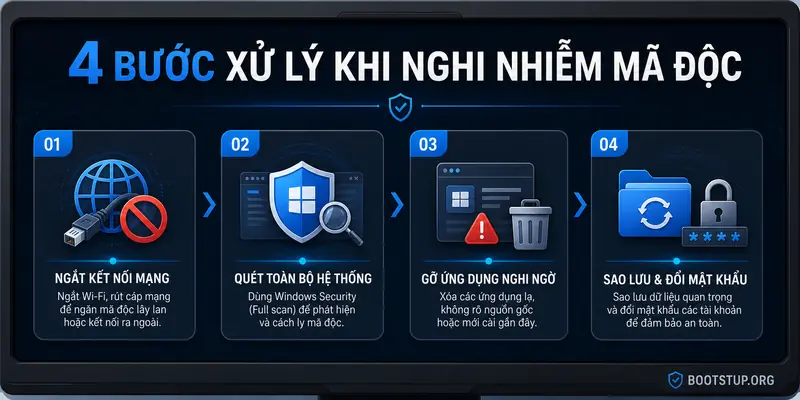
- Cô lập kết nối khi có dấu hiệu nghiêm trọng. Tắt Wi-Fi hoặc rút cáp mạng nếu nghi máy đang bị điều khiển, tự gửi dữ liệu, phát tán hoặc có dấu hiệu ransomware. Đừng tắt máy ngay nếu bạn cần giữ thông tin để đội IT kiểm tra; với người dùng cá nhân, ưu tiên ngăn rủi ro lan rộng.
- Cập nhật công cụ bảo mật và chạy quét toàn bộ. Mở Windows Security, cập nhật security intelligence rồi chạy Full scan. Nếu vấn đề còn tồn tại, Microsoft khuyến nghị cân nhắc Microsoft Defender Offline để quét ngoài môi trường Windows thông thường.
- Gỡ ứng dụng và tiện ích không rõ nguồn gốc. Kiểm tra Settings > Apps, danh sách extension trình duyệt và các mục khởi động cùng Windows. Chỉ gỡ thứ bạn xác định là không cần hoặc mới xuất hiện đáng ngờ; không xóa tệp hệ thống theo hướng dẫn không rõ nguồn.
- Bảo vệ dữ liệu và tài khoản. Sao lưu các tệp quan trọng sau khi đã đánh giá độ an toàn, đổi mật khẩu từ một thiết bị sạch, bật xác thực đa yếu tố và kiểm tra phiên đăng nhập. Với dữ liệu công việc hoặc tài chính, báo ngay cho bộ phận phụ trách bảo mật.
Không trả tiền chuộc khi gặp ransomware. Microsoft nêu rõ việc trả tiền không bảo đảm bạn lấy lại được dữ liệu và có thể khiến nạn nhân tiếp tục bị nhắm tới. Thay vào đó, cô lập máy, thông báo cho người có trách nhiệm và dùng bản sao lưu an toàn nếu có.
Những việc không nên làm
- Không gọi số điện thoại trong pop-up cảnh báo hoặc cho người lạ điều khiển máy từ xa.
- Không cài nhiều phần mềm diệt virus cùng lúc; các công cụ có thể xung đột và làm máy không ổn định.
- Không đăng nhập email, ngân hàng hoặc tài khoản quản trị trên máy đang bị nghi ngờ cho đến khi đã kiểm tra.
- Không dùng USB cá nhân để sao chép ồ ạt từ máy nghi nhiễm nếu chưa hiểu rủi ro lây lan.
- Không xóa ngẫu nhiên tệp hệ thống, registry hoặc tiến trình chỉ vì tên lạ.
Nếu bạn đã cho một người lạ truy cập từ xa, hãy gỡ phần mềm họ yêu cầu cài đặt, chạy quét bảo mật, thay đổi mật khẩu trên thiết bị sạch và cân nhắc khôi phục hệ thống. Khi máy lưu dữ liệu doanh nghiệp, hãy ưu tiên quy trình của đội IT thay vì tự xử lý một mình.
Cách phòng ngừa tái nhiễm
Phòng ngừa hiệu quả không cần nhiều công cụ phức tạp. Điều cần thiết là duy trì hệ điều hành, trình duyệt và ứng dụng ở phiên bản đã vá; chỉ cài phần mềm từ nguồn đáng tin; bật công cụ bảo mật; và thận trọng với liên kết hoặc tệp không được mong đợi.
| Việc làm | Lợi ích | Tần suất |
|---|---|---|
| Cập nhật Windows, trình duyệt và ứng dụng | Giảm nguy cơ khai thác lỗ hổng đã biết | Ngay khi có bản cập nhật quan trọng |
| Kiểm tra phần mềm khởi động và extension | Phát hiện thành phần không cần thiết | Mỗi tháng hoặc khi máy bất thường |
| Sao lưu dữ liệu quan trọng | Tăng khả năng khôi phục khi có sự cố | Theo giá trị dữ liệu |
| Dùng mật khẩu riêng và MFA | Giảm hậu quả khi một mật khẩu bị lộ | Liên tục |
Để nội dung thực sự hữu ích, Google khuyến nghị viết cho người đọc trước: trả lời rõ câu hỏi, có chiều sâu cần thiết, dùng thông tin đáng tin và không tạo bài chỉ để thao túng thứ hạng. Bài này vì vậy tập trung vào dấu hiệu, hành động ưu tiên và giới hạn của từng nhận định thay vì hứa hẹn “diệt virus 100%”.
Câu hỏi thường gặp
Máy tính chậm có chắc là bị nhiễm mã độc không?
Không. Máy chậm có thể do thiếu dung lượng, quá nhiều ứng dụng khởi động, phần cứng cũ hoặc lỗi cập nhật. Hãy nghi ngờ mã độc khi hiện tượng này đi kèm pop-up lạ, ứng dụng không rõ nguồn gốc, thay đổi trình duyệt hoặc hoạt động mạng bất thường.
Nên làm gì đầu tiên khi nghi máy tính nhiễm mã độc?
Ngắt kết nối mạng nếu nghi có hoạt động đáng ngờ, sau đó chạy quét toàn bộ hệ thống bằng phần mềm bảo mật đang cập nhật. Không vội cài thêm nhiều công cụ hoặc xóa các tệp hệ thống khi chưa xác định được vấn đề.
Có nên cài nhiều phần mềm diệt virus cùng lúc không?
Không nên. Microsoft cảnh báo nhiều công cụ antimalware chạy đồng thời có thể làm máy chậm, không ổn định hoặc khởi động lại bất ngờ. Hãy duy trì một giải pháp bảo mật đáng tin cậy và được cập nhật.
Khi nào cần cài lại Windows hoặc nhờ chuyên gia?
Hãy cân nhắc hỗ trợ chuyên môn khi máy liên tục bị chiếm quyền, không thể cập nhật hay quét sạch, có dấu hiệu ransomware hoặc thiết bị chứa dữ liệu công việc quan trọng. Cài lại hệ điều hành cần được thực hiện sau khi đã sao lưu dữ liệu an toàn.