
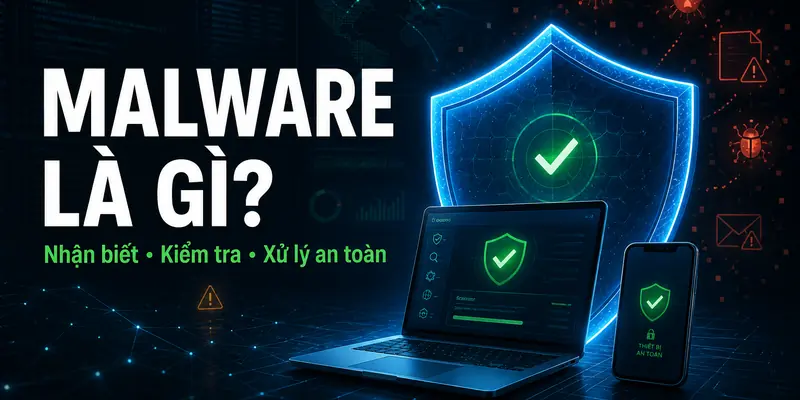
Máy tính bỗng chậm, trình duyệt tự mở trang lạ hoặc Facebook có lượt đăng nhập bất thường? Bạn có thể đang gặp malware. Bài viết trả lời ngay malware là gì, cách nhận biết, kiểm tra và xử lý ban đầu an toàn trên Windows, Android và các tài khoản mạng xã hội.
Malware là gì và khác virus thế nào?
Malware là gì? Malware, viết tắt của “malicious software”, là tên gọi chung cho phần mềm độc hại được tạo ra để xâm nhập, theo dõi, phá hoại, đánh cắp dữ liệu hoặc chiếm tài nguyên thiết bị khi chưa được bạn cho phép. Virus chỉ là một dạng malware; máy không có virus vẫn có thể bị spyware, trojan hoặc ransomware.
Mã độc thường đến từ tệp đính kèm email, phần mềm crack, tiện ích trình duyệt giả, ứng dụng cài ngoài kho chính thức, USB nhiễm mã độc, quảng cáo độc hại hoặc lỗ hổng chưa cập nhật. Trên Facebook và mạng xã hội, link nhận quà, video giả, file APK và tin nhắn khẩn cấp là các mồi nhử phổ biến.
Các loại malware thường gặp
- Trojan: giả dạng ứng dụng hoặc tài liệu bình thường để mở đường cho hành vi xấu.
- Spyware/keylogger: theo dõi hoạt động, mật khẩu hoặc thao tác bàn phím.
- Ransomware: khóa/mã hóa tệp rồi yêu cầu tiền chuộc.
- Adware: chèn quảng cáo và chuyển hướng không mong muốn.
- Worm/botnet: tự lan truyền hoặc biến máy thành nút trong mạng điều khiển.
- Cryptominer: lạm dụng CPU/GPU để đào tiền số.
Trả lời nhanh
Malware là gì có thể nhớ bằng ba ý: phần mềm độc hại; mục tiêu là dữ liệu, tài khoản hoặc tài nguyên; và biểu hiện không phải lúc nào cũng là cửa sổ cảnh báo. Máy chậm chỉ là một dấu hiệu, không phải bằng chứng duy nhất.
Step 1: Nhận diện dấu hiệu thiết bị có thể nhiễm malware
Một biểu hiện riêng lẻ chưa đủ kết luận. Nhưng nếu nhiều dấu hiệu xuất hiện sau khi cài ứng dụng lạ, mở link đáng ngờ hoặc cấp quyền bất thường, hãy kiểm tra malware ngay.
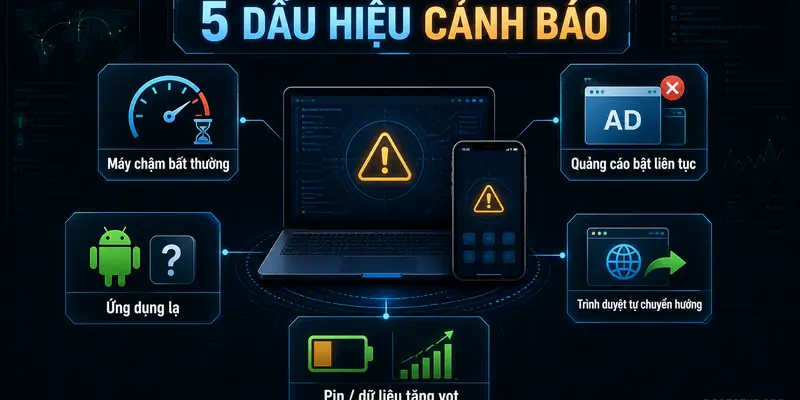
- Máy chậm đột ngột, quạt chạy mạnh hoặc CPU/GPU cao dù không mở tác vụ nặng.
- Quảng cáo bật liên tục, trang chủ hoặc công cụ tìm kiếm tự đổi.
- Xuất hiện ứng dụng, tiện ích mở rộng hoặc tiến trình bạn không nhớ đã cài.
- Email, Facebook hoặc tài khoản khác có tin nhắn, bài đăng hay lượt đăng nhập lạ.
- Pin tụt nhanh, máy nóng, dữ liệu mạng tăng hoặc thiết bị thường xuyên bị treo.
- Tệp bị đổi tên, không mở được, có phần mở rộng lạ hoặc thông báo đòi tiền chuộc.
Step 2: Chuẩn bị công cụ trước khi kiểm tra
Đừng tải nhiều phần mềm diệt virus cùng lúc. Hãy dùng công cụ tích hợp của hệ điều hành và nguồn tải chính thức. Đây là bộ chuẩn bị tối thiểu để phát hiện mã độc:
| Công cụ / nguyên liệu | Mục đích | Lưu ý |
|---|---|---|
| Windows Security / Microsoft Defender | Quét nhanh, quét toàn bộ, cách ly mối đe dọa. | Cập nhật trước khi quét; không tắt bảo vệ để cài app lạ. |
| Google Play Protect | Kiểm tra ứng dụng nguy hiểm trên Android. | Ưu tiên Google Play hoặc website chính thức. |
| Thiết bị sạch thứ hai | Đổi mật khẩu và kiểm tra phiên đăng nhập. | Không đăng nhập tài khoản quan trọng trên máy nghi nhiễm. |
| Bản sao lưu có chọn lọc | Giữ lại tài liệu, ảnh và dữ liệu cần thiết. | Không sao lưu crack, script, file thực thi chưa kiểm tra. |
| Sạc và kết nối cần thiết | Tránh tắt máy giữa lúc quét/cập nhật. | Nếu nghi bị điều khiển, ngắt mạng trước. |
Step 3: Cách kiểm tra malware trên Windows và Android
Trên Windows
- Mở Windows Security → Virus & threat protection và cập nhật phần bảo vệ.
- Chạy Quick scan. Nếu vẫn nghi ngờ, chọn Scan options → Full scan.
- Nếu cảnh báo dai dẳng hoặc malware tự chạy lại, dùng Microsoft Defender Offline scan.
- Đọc tên mối đe dọa, đường dẫn và mức cảnh báo; chọn Quarantine hoặc Remove theo khuyến nghị.
Microsoft có hướng dẫn chính thức về Virus & threat protection. Không tự xóa file hệ thống chỉ vì tên file trông lạ.
Trên Android
- Mở Google Play → ảnh đại diện → Play Protect → chạy kiểm tra ứng dụng.
- Gỡ app vừa cài trước khi xuất hiện dấu hiệu, nhất là app đòi quyền Trợ năng, đọc SMS hoặc quản trị thiết bị không hợp lý.
- Vào phần quản lý quyền riêng tư để thu hồi quyền không cần thiết.
- Nếu quảng cáo vẫn xuất hiện ngoài trình duyệt, khởi động Safe Mode để khoanh vùng app bên thứ ba.
Không tải file APK “diệt virus” từ link gửi qua Messenger/Facebook. Google Play Protect có thể cảnh báo, vô hiệu hóa hoặc gỡ ứng dụng gây hại; hãy ưu tiên nguồn chính thức.
Step 4: Xử lý malware an toàn, không làm mất dữ liệu
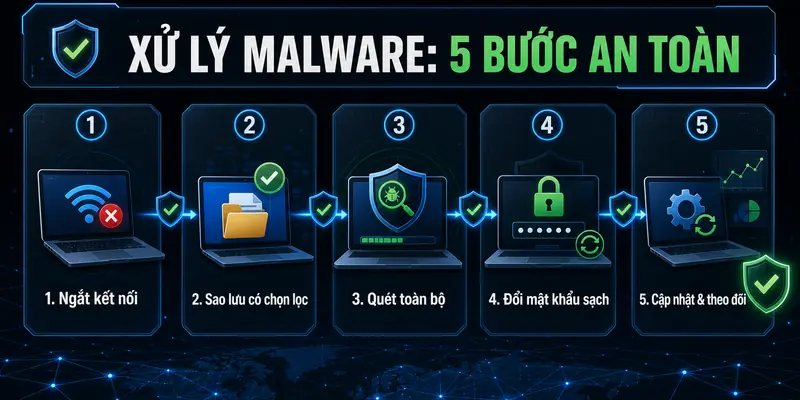
- Ngắt kết nối: tắt Wi-Fi, rút cáp mạng và tháo USB không cần thiết để hạn chế liên lạc với máy chủ hoặc lây lan.
- Sao lưu có chọn lọc: chỉ chép tài liệu, ảnh và dữ liệu cá nhân. Không mở lại crack, script, file thực thi hoặc file nén đáng ngờ.
- Quét và cách ly: chạy Full scan; nếu cần, chạy Offline scan. Khởi động lại rồi quét lần nữa để xác nhận.
- Bảo vệ tài khoản: dùng thiết bị sạch đổi mật khẩu email trước, sau đó đến Facebook, ngân hàng và tài khoản quan trọng; đăng xuất phiên lạ và bật 2FA.
- Cập nhật và theo dõi: cập nhật hệ điều hành, trình duyệt, ứng dụng; theo dõi CPU, quảng cáo, đăng nhập và dữ liệu vài ngày.
Step 5: Phòng chống malware sau khi làm sạch
Hiểu malware là gì chỉ là bước đầu. Để giảm nguy cơ nhiễm phần mềm độc hại, hãy duy trì các thói quen sau:
- Bật cập nhật tự động cho Windows, Android, trình duyệt và ứng dụng thường dùng.
- Tải phần mềm từ website chính thức hoặc kho ứng dụng; tránh crack, keygen và app “tăng tương tác” Facebook.
- Dùng mật khẩu riêng cho email/mạng xã hội và bật xác thực hai bước.
- Kiểm tra kỹ tên miền trước khi đăng nhập; giao diện giống Facebook chưa chứng minh đó là trang thật.
- Sao lưu định kỳ và giữ ít nhất một bản sao không luôn cắm vào máy.
- Không cấp quyền Trợ năng, đọc SMS hoặc điều khiển thiết bị cho app không giải thích được lý do.
Pro-tip 1: Xử lý email trước
Email thường là chìa khóa đặt lại mật khẩu. Đổi mật khẩu email trên thiết bị sạch trước, rồi mới xử lý Facebook, lưu trữ đám mây và tài khoản mua sắm.
Pro-tip 2: Lưu bằng chứng
Chụp cảnh báo, ghi thời điểm, tên file và app vừa cài. Dữ liệu này giúp IT phân biệt lỗi trình duyệt với mã độc máy tính.
Pro-tip 3: Không cài hai antivirus thời gian thực
Hai lớp bảo vệ thời gian thực có thể xung đột và làm máy chậm. Dùng công cụ tích hợp ổn định, chỉ bổ sung công cụ theo hướng dẫn đáng tin cậy.
Câu hỏi thường gặp về malware
Malware có tự biến mất sau khi khởi động lại máy không?
Thường không. Khởi động lại chỉ có thể làm mất triệu chứng tạm thời; hãy cập nhật công cụ bảo vệ và chạy quét đầy đủ.
Máy chậm có chắc chắn là malware không?
Không. Nguyên nhân có thể là thiếu dung lượng, app chạy nền, phần cứng hoặc bản cập nhật lỗi. Nhiều dấu hiệu xuất hiện cùng lúc mới đáng nghi hơn.
Có nên tải một phần mềm diệt malware miễn phí bất kỳ không?
Không nên. Kiểm tra nhà phát triển, nguồn tải, quyền ứng dụng và đánh giá đáng tin cậy; phần mềm giả mạo có thể lợi dụng chính nỗi sợ malware.
Khi nào cần cài lại hệ điều hành?
Đây là phương án cuối khi quét không làm sạch, mã độc quay lại hoặc hệ thống bị can thiệp sâu. Hãy sao lưu có chọn lọc và hỏi người có chuyên môn trước khi thực hiện.
Kết luận: hiểu đúng để xử lý đúng
Tóm lại, malware là gì không chỉ là “virus máy tính”, mà là cả nhóm phần mềm độc hại có thể theo dõi, đánh cắp dữ liệu, phá tệp hoặc chiếm tài nguyên. Khi nghi ngờ, hãy ngắt kết nối, sao lưu có chọn lọc, quét bằng công cụ chính thức, đổi mật khẩu trên thiết bị sạch và cập nhật hệ thống.
Bạn từng gặp quảng cáo bật liên tục, app lạ hay tài khoản Facebook đăng nhập bất thường chưa? Hãy bình luận tình huống để cùng phân tích hướng xử lý an toàn, hoặc xem thêm các bài về bảo mật tài khoản, phishing và quyền ứng dụng trên BootStup.org.