
Một cú nhấp vào tệp đính kèm hoặc đường link giả có thể khiến ảnh, tài liệu, dữ liệu công việc và cả thư mục dùng chung không mở được. Bài hướng dẫn này giải thích ransomware là gì, cách nhận biết sớm, phòng tránh trên máy cá nhân và xử lý đúng khi nghi bị mã hóa dữ liệu.
Chuẩn bị trước khi bắt đầu
Bạn không cần mua ngay một bộ công cụ đắt tiền. Mục tiêu là tạo một “đường lui” đáng tin cậy và giảm số tài khoản, thiết bị có thể bị kéo vào cùng sự cố.
| Công cụ / nguyên liệu | Dùng để làm gì? | Việc nên làm ngay |
|---|---|---|
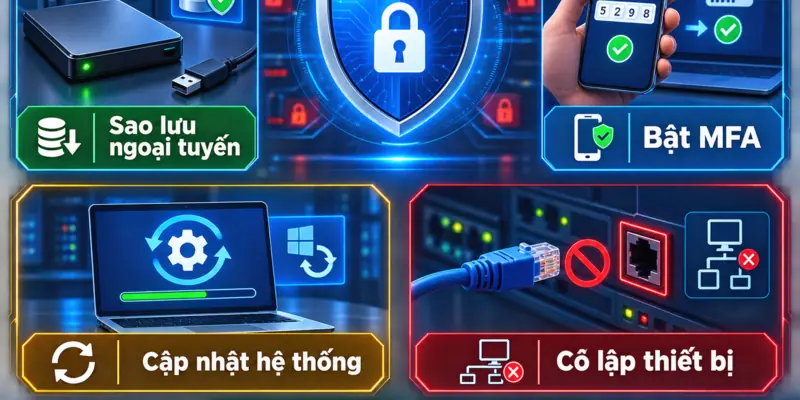
| Bản sao lưu ngoại tuyến | Khôi phục dữ liệu nếu bản chính bị mã hóa. | Giữ ít nhất một bản không luôn cắm vào máy; thử mở một vài tệp mẫu. |
| MFA và trình quản lý mật khẩu | Giảm rủi ro kẻ xấu dùng mật khẩu bị lộ. | Bật cho email, Facebook, tài khoản cloud, VPN và tài khoản quản trị. |
| Cập nhật hệ điều hành, trình duyệt | Vá lỗ hổng có thể bị khai thác. | Bật cập nhật tự động; gỡ phần mềm không còn được hỗ trợ. |
| Phần mềm bảo vệ thiết bị | Phát hiện tệp và hành vi mã hóa bất thường. | Bật bảo vệ thời gian thực; không cài “tool giải mã” từ link lạ. |
| Kênh liên hệ IT / người hỗ trợ | Ra quyết định nhanh khi thiết bị có dấu hiệu nhiễm. | Lưu số liên hệ ở một nơi không phụ thuộc vào máy đang bị khóa. |
Step 1: Ransomware là gì và hoạt động ra sao?
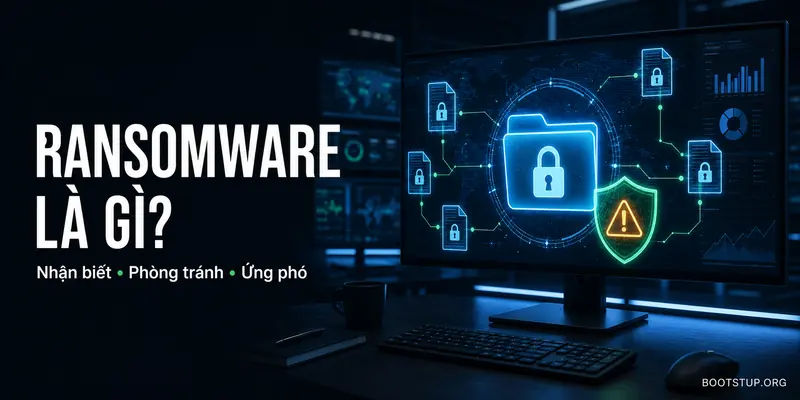
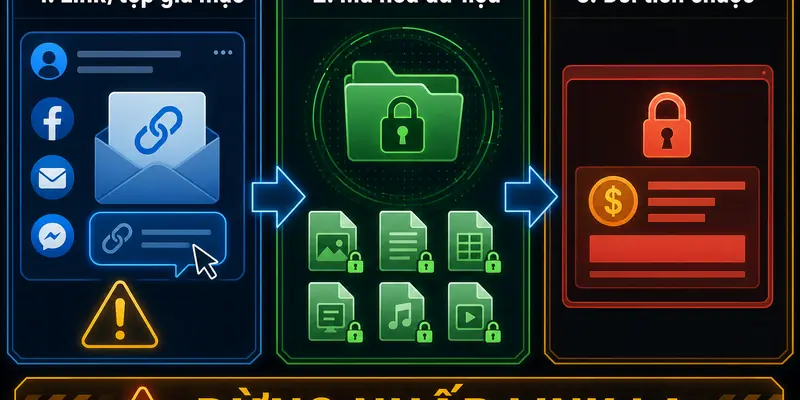
Ransomware là gì? Đây là một dạng mã độc tống tiền dùng để chặn quyền truy cập, mã hóa tệp hoặc làm gián đoạn hệ thống rồi yêu cầu nạn nhân trả tiền chuộc. “Ransom” nghĩa là tiền chuộc, còn “ware” là phần mềm.
Khác với việc xóa tệp thông thường, ransomware thường làm dữ liệu vẫn còn trên ổ đĩa nhưng không thể đọc nếu thiếu khóa giải mã. Kẻ tấn công có thể để lại ransom note trên màn hình hoặc trong nhiều thư mục, kèm thời hạn, địa chỉ liên hệ và yêu cầu thanh toán.
Một chiến dịch hiện đại đôi khi dùng double extortion: vừa mã hóa dữ liệu vừa sao chép dữ liệu nhạy cảm để đe dọa công khai. Vì vậy, sự cố không chỉ là “không mở được file” mà còn có thể liên quan đến rò rỉ tài khoản, thông tin khách hàng hoặc dữ liệu nội bộ.
Ransomware khác virus máy tính ở điểm nào?
Virus là cách gọi rộng cho mã độc có khả năng lây lan; ransomware mô tả mục tiêu và hành vi tống tiền. Một ransomware có thể được phát tán qua email giả mạo, tệp tải xuống, tài khoản bị đánh cắp hoặc lỗ hổng dịch vụ đang mở trên Internet.
Step 2: Nhận biết dấu hiệu máy bị ransomware
Không phải mọi lỗi không mở được tệp đều là ransomware. Hãy tìm nhiều dấu hiệu cùng lúc và ưu tiên ngắt kết nối nếu nghi ngờ việc mã hóa đang diễn ra.
Dấu hiệu trên máy cá nhân
- Nhiều tệp cùng lúc không mở được, tên hoặc phần mở rộng bị thay đổi bất thường.
- Một thông báo đòi tiền chuộc xuất hiện trong thư mục, trình duyệt hoặc màn hình khóa.
- Máy chậm bất thường, ổ đĩa hoạt động liên tục trong khi một tiến trình lạ đang chạy.
- Phần mềm bảo mật cảnh báo hành vi ghi hàng loạt tệp hoặc tự tắt không rõ lý do.
- Thư mục dùng chung, ổ NAS hoặc ổ USB cắm vào máy cũng bắt đầu có tệp lỗi.
Dấu hiệu liên quan đến tài khoản và mạng xã hội
Với người dùng Facebook và các nền tảng xã hội, điểm khởi đầu thường là tin nhắn giả mạo, link “video/ảnh vi phạm”, file nén hoặc lời mời nhận quà. Nếu vừa mở một link đáng ngờ vừa thấy email, Facebook hoặc tài khoản cloud có phiên đăng nhập lạ, hãy xem đây là khả năng phishing và xử lý tài khoản từ một thiết bị sạch.
Step 3: Cách phòng chống ransomware thực tế
Phòng chống hiệu quả không dựa vào một ứng dụng duy nhất. Hãy tạo nhiều lớp để một link giả, một mật khẩu lộ hoặc một máy chưa cập nhật không đủ sức làm mất toàn bộ dữ liệu.
1. Sao lưu theo hướng có thể khôi phục
Giữ bản sao của tài liệu quan trọng ở một vị trí khác với máy làm việc. Một bản backup chỉ có giá trị khi bạn thử khôi phục: mở file, kiểm tra ngày sao lưu và xác nhận tài khoản có quyền truy cập. Với dữ liệu nhạy cảm, nên mã hóa bản backup và giới hạn người có quyền xóa.
2. Khóa đường vào từ email, Facebook và tài khoản cloud
- Bật MFA, ưu tiên khóa bảo mật hoặc phương thức chống phishing nếu dịch vụ hỗ trợ.
- Dùng mật khẩu riêng cho email, Facebook, tài khoản lưu trữ và tài khoản quản trị; không gửi mã OTP cho bất kỳ ai.
- Kiểm tra phiên đăng nhập, ứng dụng đã cấp quyền và email chuyển tiếp lạ sau khi nghi bị lộ tài khoản.
- Không mở file nén, file Office hoặc link rút gọn chỉ vì tin nhắn có tên người quen; hãy xác nhận qua một kênh khác.
3. Cập nhật và giảm quyền
Cập nhật hệ điều hành, trình duyệt, plugin, router và phần mềm máy chủ. Gỡ dịch vụ điều khiển từ xa không dùng; với tài khoản hằng ngày, không sử dụng quyền quản trị nếu không cần. Đây là các bước đơn giản nhưng giúp giảm đáng kể “bề mặt tấn công”.
4. Bật cảnh báo và bảo vệ thư mục
Trên Windows, kiểm tra Windows Security và các tính năng bảo vệ thư mục có kiểm soát nếu phù hợp với công việc. Doanh nghiệp nên có log tập trung, cảnh báo việc tạo hoặc đổi tên hàng loạt tệp, cùng quy trình cô lập endpoint. Đừng tắt cảnh báo chỉ vì nó gây phiền; hãy điều chỉnh ngoại lệ có kiểm soát.
Step 4: Làm gì khi nghi bị tấn công ransomware?
Thứ tự xử lý quan trọng hơn việc cố tìm một phần mềm giải mã ngay lập tức. Mục tiêu đầu tiên là ngăn mã độc lan rộng và giữ bằng chứng.
- Cô lập thiết bị: rút dây mạng hoặc tắt Wi-Fi, ngắt ổ USB/NAS và không tiếp tục đăng nhập các tài khoản quan trọng trên máy nghi nhiễm. Nếu là mạng công ty, báo IT để cô lập ở cấp switch hoặc VLAN.
- Báo người phụ trách: thông báo cho IT, quản trị hệ thống hoặc đơn vị ứng cứu sự cố. Ghi lại máy nào bị ảnh hưởng, thời điểm phát hiện và thư mục dùng chung có dấu hiệu bất thường.
- Bảo toàn thông tin: chụp ransom note, lưu một tệp mẫu nếu quy trình nội bộ cho phép, không tự ý chạy script, xóa log hoặc cài công cụ không rõ nguồn.
- Đổi thông tin xác thực từ thiết bị sạch: ưu tiên email quản trị, cloud, Facebook, VPN và tài khoản có quyền cao. Thu hồi phiên đăng nhập lạ và kiểm tra MFA.
- Đánh giá phương án khôi phục: xác minh backup sạch, xác định phạm vi dữ liệu bị ảnh hưởng rồi mới làm sạch và phục hồi theo kế hoạch. Không mặc định rằng trả tiền sẽ nhận được khóa giải mã hoặc ngăn dữ liệu bị công khai.
Khi nào không nên tự xử lý?
Nếu máy thuộc doanh nghiệp, có dữ liệu khách hàng, máy chủ, NAS hoặc nhiều thiết bị cùng bị ảnh hưởng, hãy dừng việc thử nghiệm và chuyển cho IT/đơn vị ứng cứu. Một thao tác “dọn virus” thiếu kiểm soát có thể phá hỏng bằng chứng hoặc khiến kẻ tấn công giữ quyền truy cập.
Step 5: Khôi phục an toàn sau sự cố
Chỉ khôi phục khi đã xác định được thiết bị sạch và đường xâm nhập đã được xử lý. Cài lại hệ điều hành hoặc dùng image tin cậy thường an toàn hơn việc xóa vài tệp đáng ngờ trên một máy đã bị kiểm soát, nhưng lựa chọn cụ thể phụ thuộc vào dữ liệu và quy trình IT.
- Kiểm tra backup bằng một thiết bị hoặc môi trường sạch; quét tệp trước khi đưa trở lại hệ thống.
- Đặt lại mật khẩu, khóa cũ, token, API key và phiên đăng nhập của tài khoản liên quan.
- Cập nhật hệ điều hành, ứng dụng và thiết bị mạng trước khi kết nối lại.
- Giới hạn quyền truy cập thư mục dùng chung; tách tài khoản sao lưu khỏi tài khoản người dùng thường ngày.
- Ghi lại nguyên nhân, dấu hiệu đầu tiên, thời gian phản ứng và lỗ hổng quy trình để diễn tập lại.
Pro-tip 1: Test backup bằng lịch cố định
Đặt lịch mỗi tháng khôi phục thử một thư mục nhỏ. Nếu file mở được và người phụ trách biết vị trí bản sao, bạn đã biến “backup trên giấy” thành phương án cứu hộ thật.
Pro-tip 2: Dùng thiết bị khác để đổi mật khẩu
Nếu vừa mở link lạ, đừng đổi mật khẩu ngay trên máy đó. Dùng điện thoại hoặc máy tính sạch, đăng xuất phiên lạ, bật MFA rồi mới kiểm tra lại thiết bị ban đầu.
Pro-tip 3: Diễn tập một kịch bản 15 phút
Viết sẵn ai có quyền ngắt mạng, ai liên hệ IT và nơi lưu backup. Một buổi diễn tập ngắn giúp giảm phản xạ sai như cắm lại ổ sao lưu hoặc gửi tiếp file nhiễm qua thư mục chung.
Nguồn tham khảo đáng tin cậy
Khuyến nghị trong bài được đối chiếu với StopRansomware Guide của CISA và hướng dẫn bảo vệ PC khỏi ransomware của Microsoft. Các tài liệu này đều nhấn mạnh sao lưu, MFA, cập nhật, cô lập hệ thống và kế hoạch khôi phục.
Câu hỏi thường gặp về ransomware
Ransomware có phải virus không?
Ransomware là một loại mã độc, còn virus là thuật ngữ rộng hơn cho phần mềm có khả năng tự lây lan. Ransomware có thể được phát tán nhờ phishing, tệp độc hại, tài khoản bị đánh cắp hoặc lỗ hổng dịch vụ.
Trả tiền chuộc có chắc lấy lại được dữ liệu không?
Không. Thanh toán không bảo đảm kẻ tấn công gửi khóa đúng, khôi phục được file hoặc không tiếp tục sử dụng dữ liệu đã đánh cắp. Hãy ưu tiên cô lập, báo IT và đánh giá backup trước khi quyết định.
Có thể khôi phục mà không trả tiền không?
Có thể, nếu có backup sạch, bản giải mã phù hợp hoặc hỗ trợ ứng cứu sự cố; khả năng thực tế phụ thuộc vào biến thể mã độc và tình trạng hệ thống. Không tải công cụ giải mã từ nguồn không xác minh.
Người dùng Facebook có thể nhiễm ransomware chỉ qua tin nhắn không?
Tin nhắn thường là phương tiện dẫn tới link hoặc tệp độc hại; nguy cơ tăng khi bạn tải file, đăng nhập vào trang giả hoặc chạy phần mềm từ link đó. Hãy kiểm tra tên miền và xác nhận người gửi qua kênh khác.
Kết luận: hiểu ransomware là gì để phản ứng đúng
Hiểu ransomware là gì giúp bạn nhận ra đây không chỉ là lỗi mở file mà là một sự cố an ninh có thể lan qua tài khoản, máy tính và thư mục dùng chung. Ba việc tạo khác biệt lớn nhất là sao lưu có kiểm thử, bật MFA và cập nhật, cùng phản ứng nhanh bằng cách cô lập thiết bị khi có dấu hiệu bất thường.
Bạn từng gặp file lạ, tin nhắn giả hoặc sự cố mã hóa dữ liệu nào chưa? Hãy bình luận tình huống đã ẩn thông tin nhạy cảm để cùng trao đổi. Nếu muốn củng cố nền tảng, hãy xem thêm các bài hướng dẫn về phishing, bảo mật tài khoản mạng xã hội và sao lưu dữ liệu trên BootStup.